
Aby udostępnić ekran na Discordzie, najpierw dołącz do rozmowy głosowej lub połączenia, a następnie wybierz funkcję udostępniania ekranu. Możesz pokazać cały ekran albo konkretne okno aplikacji, zależnie od urządzenia i dostępnych opcji. Przed rozpoczęciem transmisji warto sprawdzić, czy na pulpicie nie znajdują się prywatne informacje lub powiadomienia, których nie chcesz pokazywać innym.
Jak udostępnić ekran na Discordzie na komputerze?
Udostępnianie ekranu przydaje się podczas wspólnego grania, prezentowania projektu, oglądania zawartości aplikacji czy pomagania komuś w rozwiązaniu problemu z komputerem.
Udostępnianie ekranu krok po kroku
W aplikacji Discord na komputerze wykonaj następujące czynności:
- Wejdź na wybrany serwer i dołącz do kanału głosowego albo rozpocznij prywatne połączenie.
- Znajdź przycisk służący do udostępniania ekranu.

- Wybierz ekran lub aplikację, którą chcesz pokazać.
- Sprawdź dostępne ustawienia transmisji.
- Rozpocznij udostępnianie.
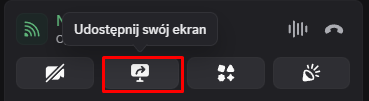
Po uruchomieniu transmisji pozostali uczestnicy rozmowy będą mogli ją otworzyć i oglądać. Kiedy skończysz, użyj przycisku zatrzymania udostępniania.
Jeśli masz dwa lub więcej monitorów, zwróć szczególną uwagę na to, który ekran wybierasz. W ten sposób unikniesz przypadkowego pokazania prywatnego komunikatora, skrzynki e-mail czy dokumentów.
Cały ekran czy jedno okno – co wybrać?
Jeśli chcesz pokazać tylko konkretny program, bezpieczniej jest udostępnić pojedyncze okno aplikacji. Dzięki temu przełączanie się na inne programy nie musi oznaczać, że ich zawartość zobaczą uczestnicy rozmowy.
Udostępnianie całego ekranu sprawdza się natomiast wtedy, gdy podczas prezentacji musisz przechodzić między różnymi aplikacjami. Przykładem może być tłumaczenie obsługi programu, kiedy na zmianę pokazujesz przeglądarkę, ustawienia systemu i foldery.
Przed wybraniem całego ekranu warto zamknąć niepotrzebne programy oraz wyłączyć powiadomienia systemowe.
Jak udostępnić ekran na Discordzie na telefonie?
Discord umożliwia również udostępnianie obrazu z urządzenia mobilnego. Funkcja jest dostępna podczas odpowiedniej rozmowy głosowej lub połączenia.
Dołącz do rozmowy, otwórz panel dostępnych funkcji i wybierz udostępnianie ekranu. System telefonu może wyświetlić dodatkowe ostrzeżenie informujące, że zawartość ekranu będzie widoczna dla innych. Po zaakceptowaniu komunikatu rozpocznie się transmisja.
Od tego momentu należy uważać na wszystko, co pojawia się na ekranie. Jeśli przejdziesz z Discorda do innej aplikacji, jej zawartość również może być transmitowana.
Szczególnie istotne są powiadomienia. Wiadomość SMS, fragment e-maila czy kod autoryzacyjny wyświetlony w powiadomieniu może zostać przypadkowo pokazany uczestnikom rozmowy. Dobrym rozwiązaniem jest wcześniejsze włączenie trybu ograniczającego powiadomienia.
Dlaczego nie mogę udostępnić ekranu na Discordzie?
Jeżeli funkcja nie działa prawidłowo, przyczyna często jest stosunkowo prosta.
Discord nie widzi aplikacji
Jeśli chcesz transmitować konkretne okno, ale nie pojawia się ono na liście, upewnij się, że program jest uruchomiony. Możesz również ponownie otworzyć aplikację lub Discorda.
W razie dalszych problemów spróbuj udostępnić cały ekran zamiast pojedynczego programu. Pozwala to sprawdzić, czy problem dotyczy samej funkcji transmisji, czy wykrywania konkretnego okna.
Inni widzą czarny ekran
Czarny ekran może mieć różne przyczyny, między innymi związane z aplikacją, systemem lub sposobem wyświetlania treści. Zacznij od zatrzymania transmisji i ponownego jej uruchomienia. Następnie zaktualizuj Discorda oraz program, który próbujesz pokazać.
Jeśli problem występuje tylko w jednej aplikacji, sprawdź, czy udostępnianie innych okien działa prawidłowo. Pamiętaj też, że niektóre chronione treści mogą celowo ograniczać możliwość przechwytywania obrazu.
Udostępnianie ekranu zacina się
Płynność transmisji zależy między innymi od jakości połączenia internetowego oraz obciążenia urządzenia. Jeśli obraz się zacina, zamknij niepotrzebne programy i zatrzymaj pobieranie dużych plików lub inne działania mocno wykorzystujące łącze.
Pomóc może również zmiana dostępnych ustawień jakości transmisji. Nie zawsze najwyższa dostępna jakość będzie najlepszym wyborem, szczególnie przy wolniejszym lub niestabilnym połączeniu.
Czy na Discordzie można udostępnić ekran z dźwiękiem?
W określonych konfiguracjach Discord może przesyłać również dźwięk udostępnianej aplikacji. Dostępność tej funkcji zależy jednak od urządzenia, systemu i sposobu udostępniania.
Jeżeli inni widzą obraz, ale nie słyszą dźwięku, sprawdź przede wszystkim opcje dostępne podczas rozpoczynania transmisji oraz ustawienia audio Discorda. Upewnij się też, że problem nie wynika z wyciszenia transmisji po stronie osoby oglądającej.
Jak bezpiecznie udostępniać ekran na Discordzie?
Przed rozpoczęciem transmisji zamknij menedżer haseł, bankowość internetową, prywatne rozmowy i dokumenty zawierające poufne dane. Warto również ukryć powiadomienia.
Jeśli pokazujesz komuś, jak wykonać określoną czynność, najbezpieczniej udostępnić tylko potrzebne okno. Cały ekran wybieraj wtedy, gdy rzeczywiście musisz przełączać się między aplikacjami. Dzięki temu udostępnianie ekranu na Discordzie będzie wygodne, a ryzyko przypadkowego pokazania prywatnych informacji znacznie mniejsze.