
Jeśli Discord nie wykrywa mikrofonu, najpierw sprawdź, czy właściwe urządzenie wejściowe jest wybrane w ustawieniach aplikacji i czy Discord ma dostęp do mikrofonu w systemie. Następnie przetestuj mikrofon w innej aplikacji, uruchom ponownie Discorda i sprawdź połączenie urządzenia. Jeżeli mikrofon działa poza Discordem, problem najczęściej dotyczy konfiguracji aplikacji lub uprawnień systemowych.
Sprawdź, czy mikrofon w ogóle działa
Zanim zaczniesz zmieniać ustawienia Discorda, ustal, czy problem rzeczywiście dotyczy tej aplikacji.
Uruchom systemowy rejestrator dźwięku albo inną aplikację wykorzystującą mikrofon i nagraj kilka sekund głosu. Jeśli nagranie jest prawidłowe, mikrofon działa, a przyczyny należy szukać w Discordzie lub jego uprawnieniach.
Jeżeli mikrofon nie działa również w innych programach, sprawdź jego podłączenie. W przypadku urządzenia USB możesz odłączyć je i podłączyć ponownie, najlepiej również do innego portu. Przy zestawie Bluetooth upewnij się, że urządzenie jest połączone z komputerem.
Jak ustawić mikrofon na Discordzie?
Częstym problemem jest wybranie niewłaściwego źródła dźwięku. Może się to zdarzyć np. po podłączeniu słuchawek, kamery internetowej z mikrofonem albo dodatkowego zestawu audio.
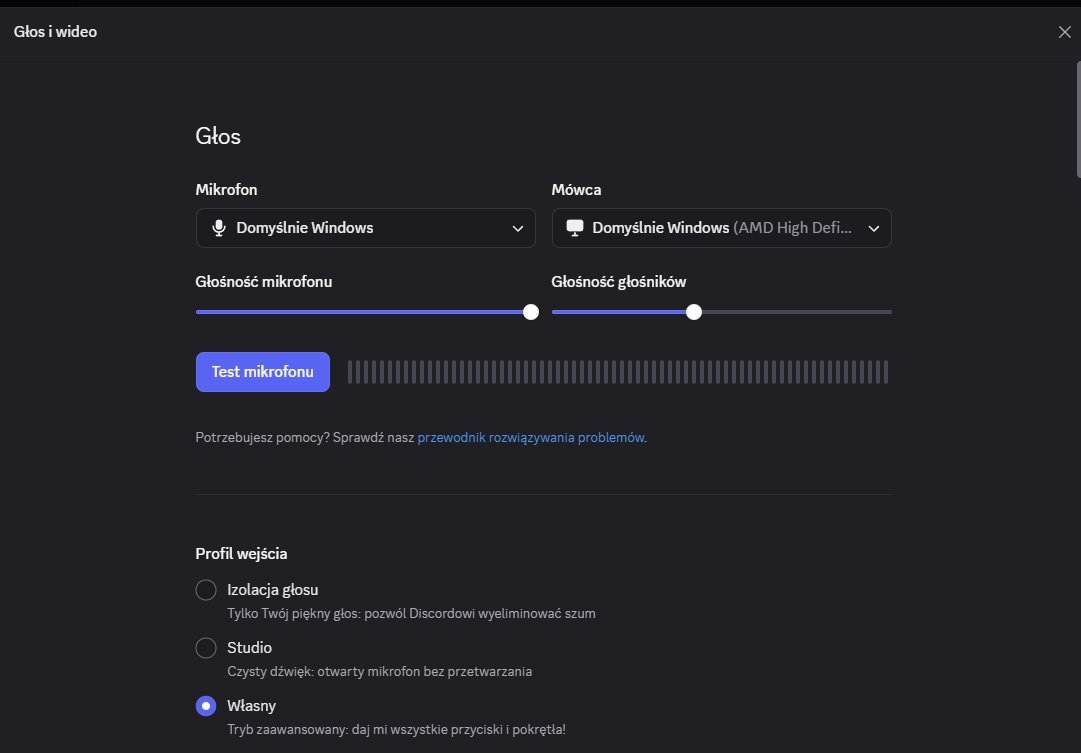
Wybierz właściwe urządzenie wejściowe
Otwórz Ustawienia użytkownika w Discordzie i przejdź do sekcji Głos i wideo. Znajdź ustawienie urządzenia wejściowego i wybierz mikrofon, którego rzeczywiście używasz.
Jeśli masz kilka urządzeń, nie polegaj wyłącznie na opcji domyślnej. Wybierz konkretny mikrofon i wykonaj test.
Sprawdź również poziom głośności wejściowej. Jeśli jest ustawiony bardzo nisko, inni użytkownicy mogą Cię nie słyszeć, mimo że Discord prawidłowo rozpoznaje urządzenie.
Discord nie słyszy mikrofonu – sprawdź tryb wejścia
Discord pozwala korzystać z różnych sposobów aktywowania mikrofonu. Przy automatycznym wykrywaniu głosu aplikacja powinna przesyłać dźwięk po rozpoczęciu mówienia. Inną możliwością jest funkcja Push to Talk, w której mikrofon aktywuje się po użyciu przypisanego klawisza.
Jeżeli przez przypadek masz włączone Push to Talk, samo mówienie do mikrofonu nie wystarczy. Sprawdź więc ustawienia trybu wejścia i przypisany skrót.
Przy automatycznym wykrywaniu głosu znaczenie mogą mieć również ustawienia czułości. Nieprawidłowa konfiguracja może sprawić, że cichy głos nie będzie prawidłowo wykrywany.
Sprawdź dostęp Discorda do mikrofonu
Jeśli Discord nie wykrywa mikrofonu mimo poprawnych ustawień aplikacji, sprawdź uprawnienia systemowe.
Windows
W ustawieniach prywatności systemu Windows znajdź sekcję dotyczącą mikrofonu. Sprawdź, czy aplikacje mają pozwolenie na korzystanie z urządzenia i czy odpowiednie ustawienia umożliwiają dostęp aplikacjom komputerowym.
Po zmianie uprawnień zamknij Discorda i uruchom go ponownie.
macOS
Na Macu przejdź do ustawień prywatności i bezpieczeństwa, a następnie sprawdź uprawnienia dotyczące mikrofonu. Discord powinien mieć możliwość korzystania z niego.
Jeżeli zmienisz uprawnienia, ponowne uruchomienie aplikacji może być konieczne, aby nowe ustawienia zaczęły działać.
Android i iPhone
Na telefonie sprawdź uprawnienia aplikacji Discord w ustawieniach systemowych. Dostęp do mikrofonu musi być włączony, jeśli chcesz prowadzić rozmowy głosowe.
Co zrobić, gdy mikrofon działa wszędzie oprócz Discorda?
Jeżeli urządzenie działa w innych aplikacjach, wykonaj kilka prostych czynności:
- Zamknij całkowicie Discorda i uruchom go ponownie.
- Ponownie wybierz mikrofon w sekcji Głos i wideo.
- Sprawdź tryb wejścia oraz poziom głośności mikrofonu.
- Uruchom ponownie komputer lub telefon.
- Sprawdź, czy Discord i system operacyjny są aktualne.
W ustawieniach głosu Discorda dostępna jest również możliwość zresetowania ustawień głosowych. Warto z niej skorzystać, jeśli wcześniej zmieniałeś wiele parametrów i trudno ustalić, który z nich powoduje problem. Pamiętaj jednak, że reset usuwa dotychczasową konfigurację związaną z głosem.
Mikrofon działa, ale inni mnie nie słyszą
W takiej sytuacji urządzenie może być prawidłowo wykrywane, a problem leży gdzie indziej. Sprawdź, czy nie masz włączonego wyciszenia mikrofonu w Discordzie albo fizycznym przyciskiem na słuchawkach.
Na serwerze problem może być również związany z możliwością mówienia na konkretnym kanale głosowym. Jeśli mikrofon działa podczas prywatnej rozmowy, ale nie na wybranym serwerze, warto sprawdzić uprawnienia kanału lub skontaktować się z jego administratorem.
Discord nadal nie wykrywa mikrofonu – co dalej?
Jeżeli wcześniejsze metody nie pomogły, sprawdź sterowniki urządzenia audio oraz ustawienia mikrofonu bezpośrednio w systemie. Szczególnie po aktualizacji systemu lub podłączeniu nowego sprzętu domyślne urządzenie wejściowe może się zmienić.
Najlepiej diagnozować problem etapami: najpierw sam mikrofon, później ustawienia systemowe, a na końcu konfigurację Discorda. Jeśli mikrofon nie działa nigdzie, problem prawdopodobnie dotyczy sprzętu lub systemu. Jeśli działa w innych programach, ale Discord go nie wykrywa, skoncentruj się na wyborze urządzenia, uprawnieniach i ustawieniach Głos i wideo.